


Inhaltsverzeichnis
Teil 1. Die 10 besten Laptops für Cricut-Hersteller
Teil 2. So wählen und testen Sie die besten Laptops für Cricut
Teil 3. Kaufratgeber: So finden Sie den besten Laptop für Cricut
Teil 4. FAQ: Welche Laptops sind am besten mit Cricut kompatibel?
Teil 1. Die 10 besten Laptops für Cricut-Hersteller
Cricut Maker sind kreative Köpfe, die gerne basteln, entwerfen und einzigartige Projekte kreieren. Um ihre Kreativität zu fördern, benötigen sie einen zuverlässigen und leistungsstarken Laptop, der den Anforderungen der Cricut-Designsoftware und -Apps gewachsen ist. In diesem Leitfaden stellen wir die 10 besten Laptops für Cricut Maker im Jahr 2023–2024 vor und berücksichtigen dabei verschiedene Kategorien wie Gesamtleistung, Preis-Leistungs-Verhältnis, Touch-Funktionalität, Akkulaufzeit, 2-in-1-Funktionalität, Budgetoptionen, MacBook Pro-Kompatibilität, Einstiegsmodelle, Dual-Screen-Laptops und andere namhafte Konkurrenten auf dem Markt.
1. Bester Laptop insgesamt: Dell XPS 15
Das Dell XPS 15 ist dank seiner außergewöhnlichen Leistung und seines beeindruckenden Displays der beste Laptop für Cricut Maker. Angetrieben von Intel Core i7- oder i9-Prozessoren bietet es nahtloses Multitasking und die reibungslose Bewältigung grafikintensiver Aufgaben. Das 15,6-Zoll-InfinityEdge-Display mit 4K-Auflösung präsentiert komplexe Designs mit extremer Klarheit und macht es zur idealen Wahl für Cricut-Projekte.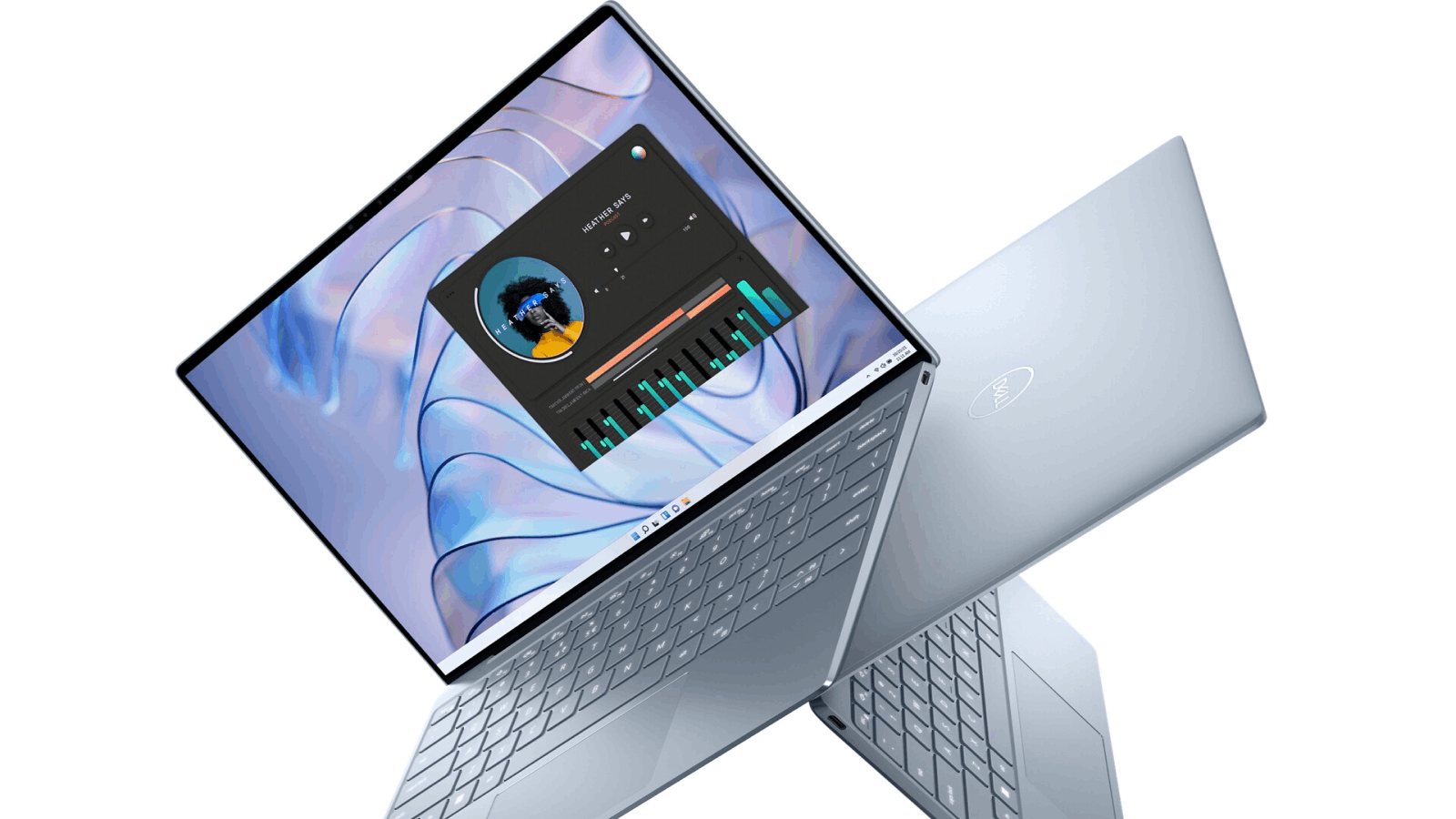
Schauen Sie sich OEM- und Eigenmarkenlieferanten an, die ähnliche Produkte anbieten:


2. Bestes Preis-Leistungs-Verhältnis: Acer Aspire 5
Das Acer Aspire 5 bietet dank seiner außergewöhnlichen Leistung und seines günstigen Preises ein hervorragendes Preis-Leistungs-Verhältnis. Ausgestattet mit AMD Ryzen-Prozessoren und großzügigem Arbeitsspeicher sorgt es für einen reibungslosen Betrieb der Cricut-Software. Das 15,6-Zoll-Full-HD-Display liefert lebendige Farben und scharfe Grafiken, während die lange Akkulaufzeit für unterbrechungsfreie Kreativsitzungen sorgt.
3. Bester Touchscreen: HP Spectre x360
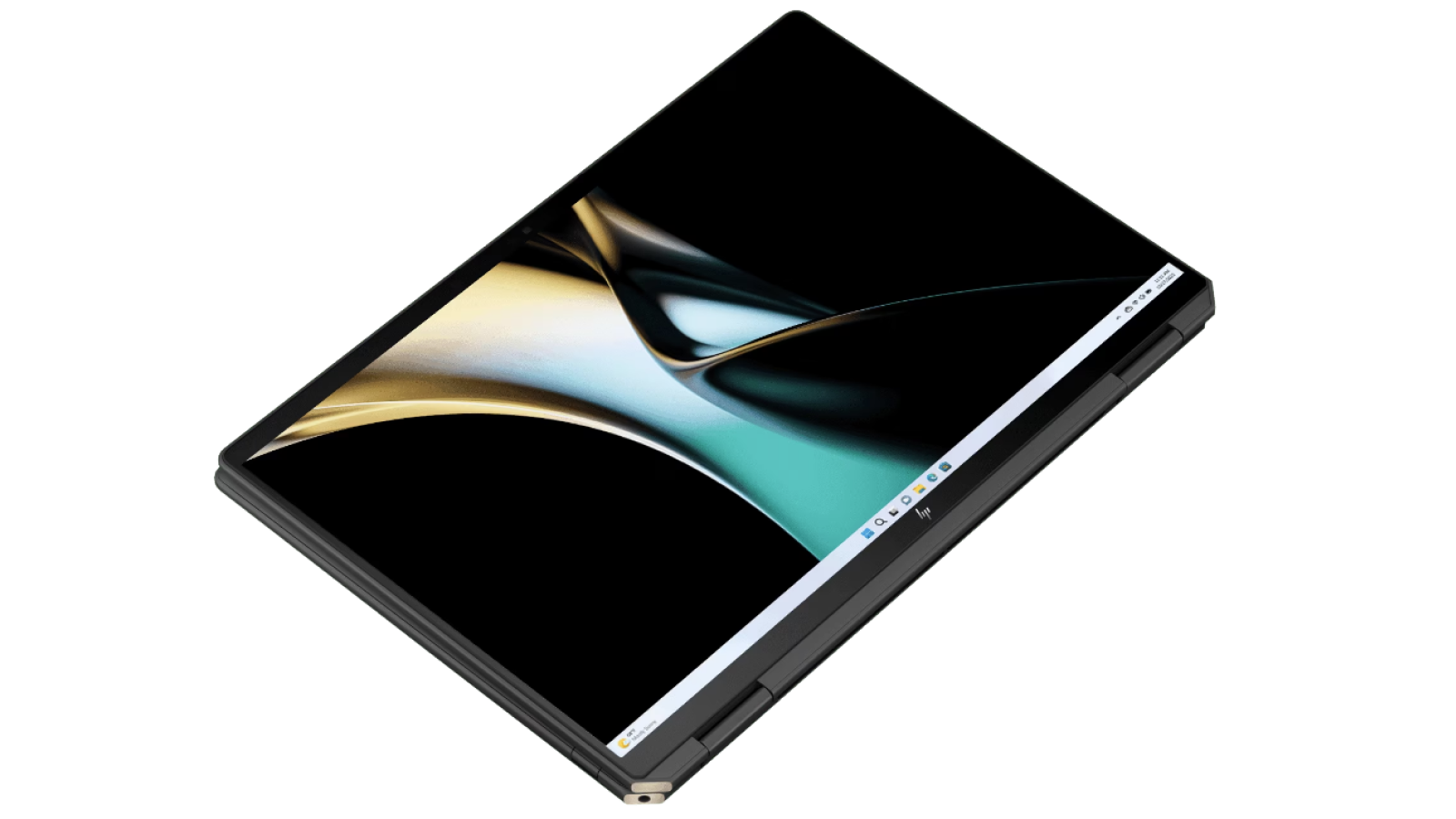 Für Cricut-Entwickler, die Wert auf die Einfachheit und Präzision eines Touchscreens legen, ist das HP Spectre x360 eine ausgezeichnete Wahl. Dieses 2-in-1-Notebook verfügt über einen reaktionsschnellen 13,3-Zoll-Touchscreen, der sich drehen und für zusätzlichen Komfort im Tablet-Modus nutzen lässt. Leistungsstarke Komponenten, darunter Intel Core i7-Prozessoren und SSD-Speicher, sorgen für außergewöhnliche Leistung für die Cricut-Software.
4. Beste Akkulaufzeit: Lenovo ThinkPad X1 Carbon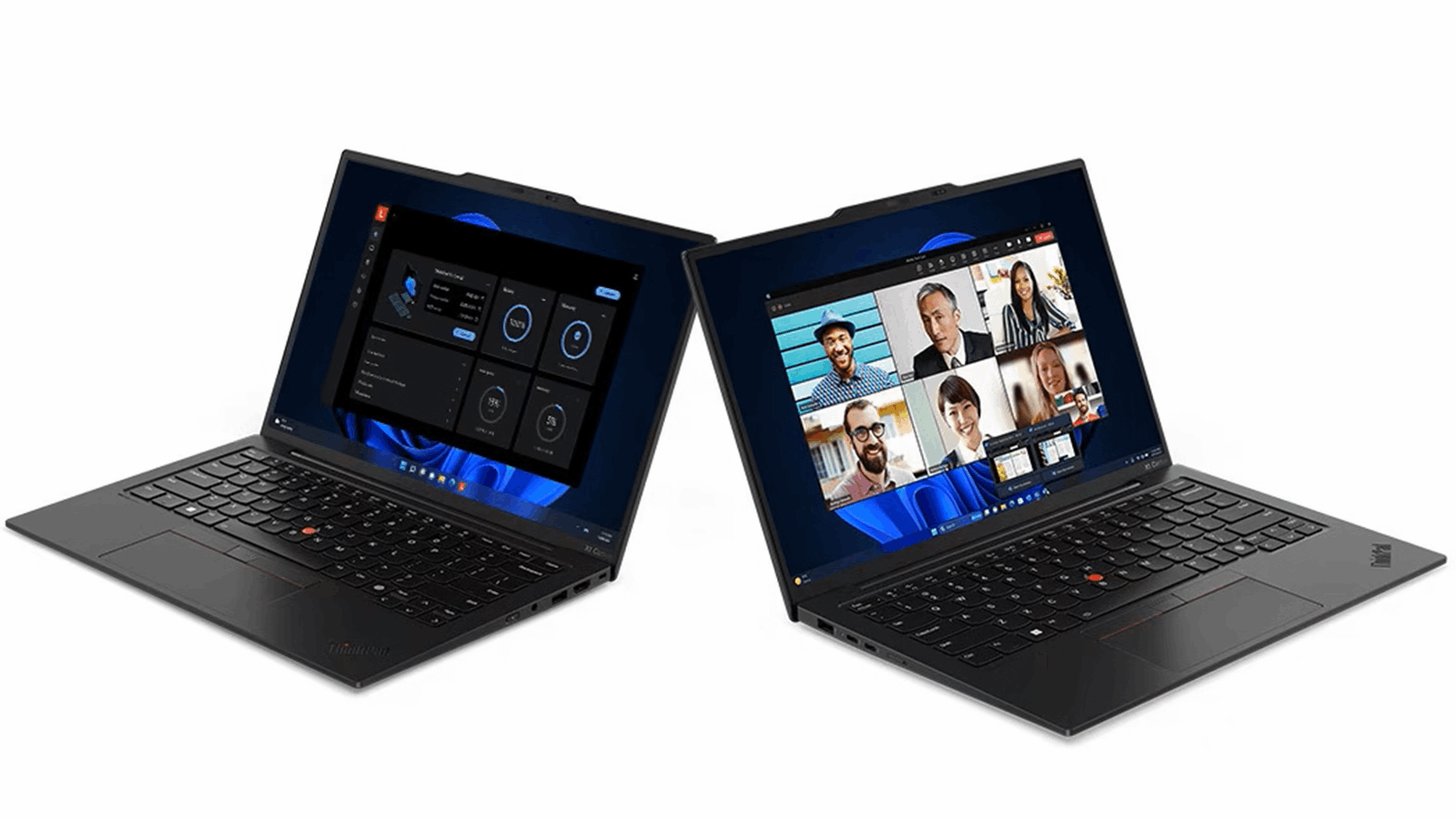
Das Lenovo ThinkPad X1 Carbon überzeugt mit einer beeindruckenden Akkulaufzeit und ist damit eine hervorragende Option für Cricut-Kreative, die stundenlang basteln. Mit bis zu 19,5 Stunden Akkulaufzeit können Sie an Ihren Projekten arbeiten, ohne sich Sorgen um einen leeren Akku machen zu müssen. Sein leichtes Design, die robuste Bauweise und die leistungsstarken Spezifikationen machen es zum idealen Laptop für Kreative unterwegs.
5. Bestes 2-in-1-Gerät: Microsoft Surface Book 3
Das Microsoft Surface Book 3 ist ein vielseitiger 2-in-1-Laptop, der die Flexibilität bietet, die Cricut-Kreative benötigen. Sein abnehmbarer Bildschirm lässt sich als Tablet nutzen und ermöglicht präzises Designen. Angetrieben von Intel Core i7-Prozessoren und einem hochauflösenden PixelSense-Display bietet es Spitzenleistung und lebendige Bilder.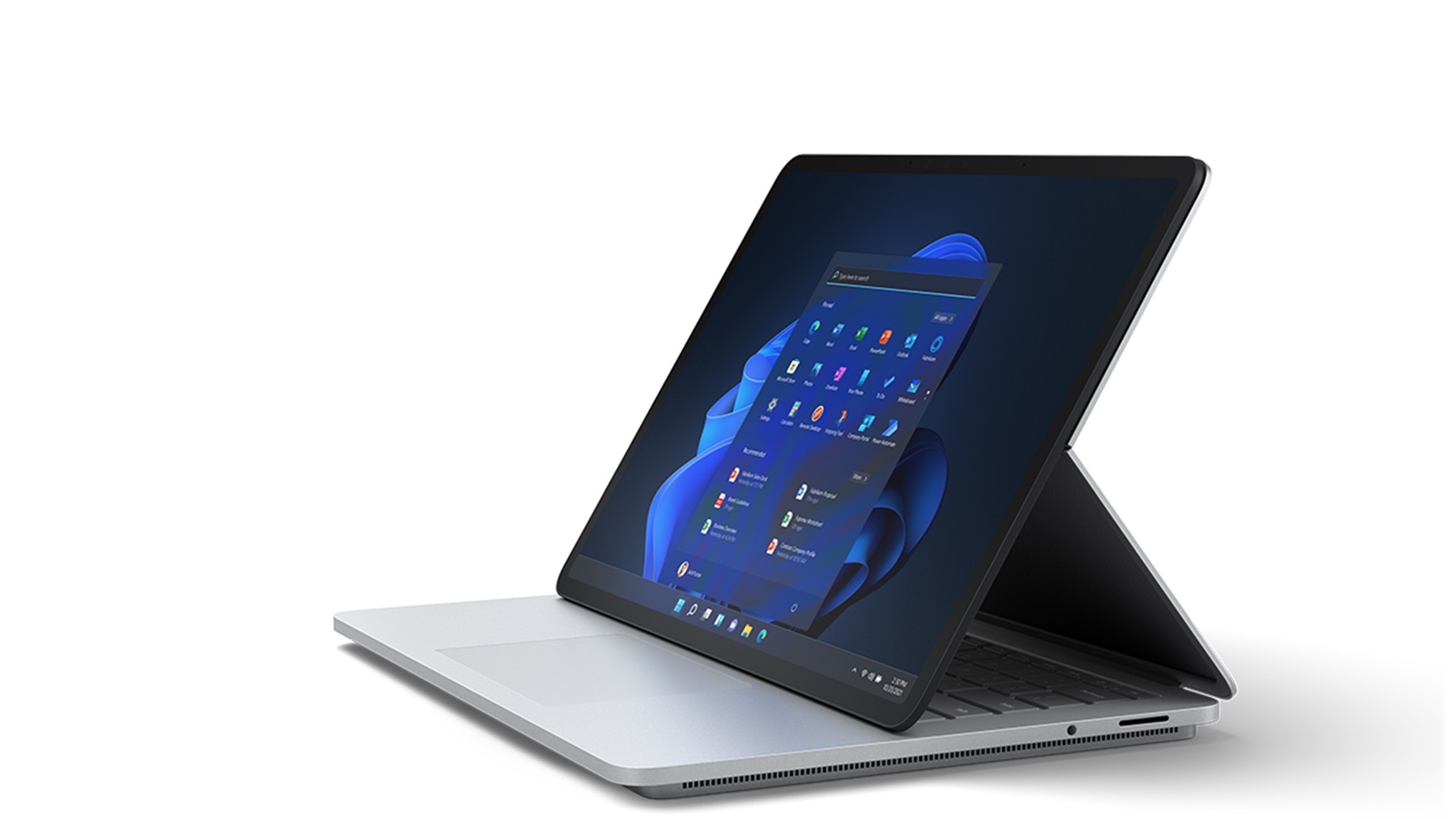
6. Beste Budget-Option: ASUS VivoBook 15
Für Cricut-Kreative mit kleinem Budget ist das ASUS VivoBook 15 eine solide Wahl. Dank seiner AMD Ryzen-Prozessoren und des großen Displays bietet es die perfekte Balance zwischen Leistung und Preis-Leistungs-Verhältnis. Trotz des günstigen Preises bietet es eine reibungslose Leistung für Cricut-Software und eignet sich für verschiedene Designanwendungen.
7. Bestes MacBook Pro: Apple MacBook Pro 16 Zoll
MacBook Pro-Nutzer, die den perfekten Laptop für ihre Cricut-Projekte suchen, finden mit dem 16-Zoll-Modell ein leistungsstarkes und leistungsfähiges Gerät. Mit seinem hochauflösenden Retina-Display, schnellen Prozessoren (bis zu Intel Core i9) und reichlich Speicherkapazität bewältigt es problemlos Cricut-Software. Das präzise Trackpad und die macOS-Kompatibilität verbessern das Benutzererlebnis zusätzlich.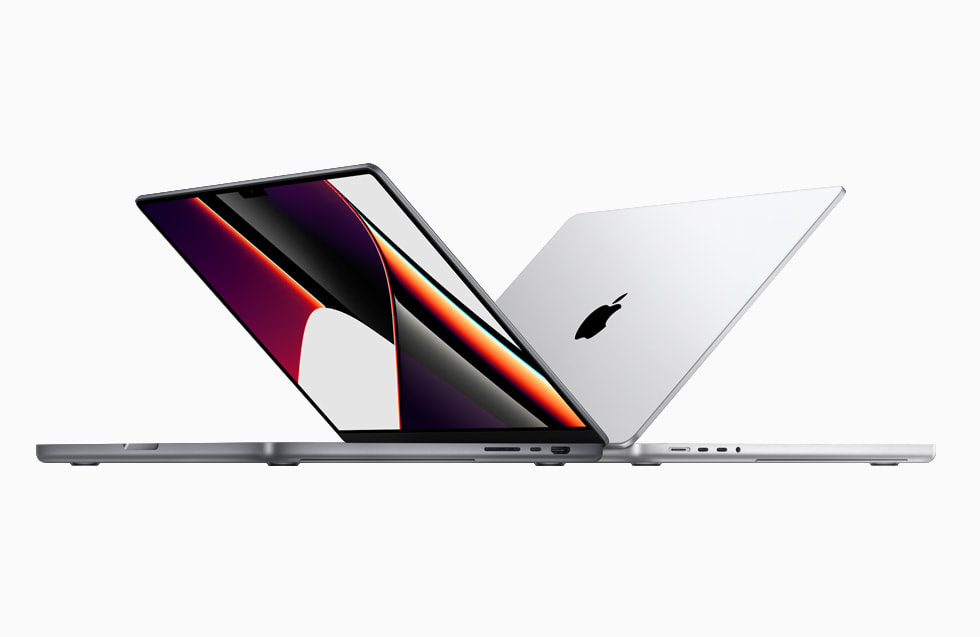
Schauen Sie sich OEM- und Eigenmarkenlieferanten an, die ähnliche Produkte anbieten:
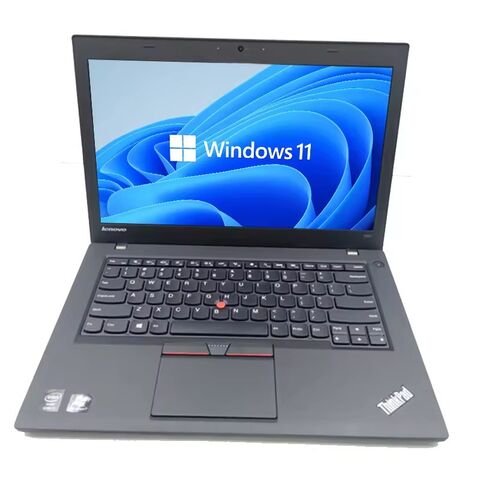
8. Beste Basisoption: HP Pavilion 15
Wenn Sie Cricut-Neuling sind oder einen Laptop hauptsächlich für einfache kreative Aufgaben benötigen, ist der HP Pavilion 15 die ideale Wahl. Er bietet ausreichend Leistung für grundlegende Design-Apps und Cricut-Software und ist mit Prozessoren von AMD Ryzen bis Intel Core erhältlich. Das 15,6-Zoll-Display sorgt für ein komfortables Seherlebnis bei Ihren Projekten.
9. Bestes Dual-Screen-Gerät: ASUS ZenBook Pro Duo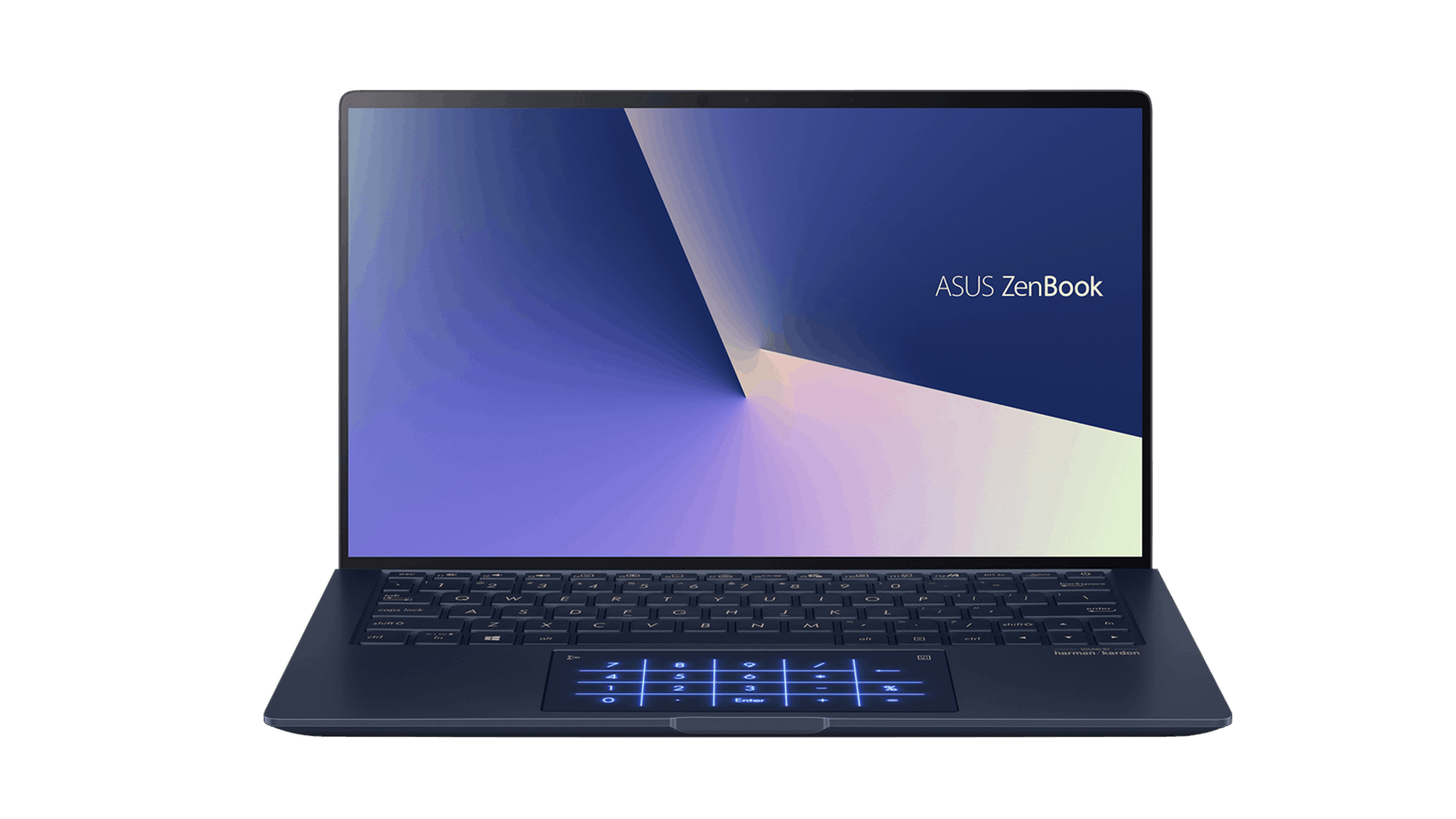
Für Cricut-Kreative, die Wert auf Produktivität und Multitasking legen, ist das Dual-Screen-Design des ASUS ZenBook Pro Duo revolutionär. Das 15,6-Zoll-OLED-Hauptdisplay wird durch einen zweiten 14-Zoll-Touchscreen, das ScreenPad Plus, ergänzt, der einen großzügigen Arbeitsbereich für Tools, Referenzen oder zusätzliche Apps bietet. Dank leistungsstarker Intel Core-Prozessoren und einem Premium-Design überzeugt es durch Kreativität und Funktionalität.
10. Das Beste vom Rest: MSI Creator 17
Das MSI Creator 17 ist dank seiner beeindruckenden Hardware, des farbgenauen Displays und der leistungsstarken Grafik ein ernstzunehmender Kandidat für Cricut-Kreative. Ausgestattet mit Intel Core i7- oder i9-Prozessoren und einer NVIDIA-GPU bewältigt es mühelos ressourcenintensive Designsoftware. Das 17,3-Zoll-4K-Display mit MSI True Pixel-Technologie bietet eine hervorragende Farbgenauigkeit und ist damit die ideale Wahl für Cricut-Projekte, die präzise Farben erfordern.
Teil 2. So wählen und testen Sie die besten Laptops für Cricut
1. Systemanforderungen ermitteln
Cricut-Software: Ermitteln Sie die Mindest- und empfohlenen Systemanforderungen für Cricut Design Space oder andere Software. Spezifische Anforderungen finden Sie auf der offiziellen Website oder in der Dokumentation.
2. Wichtige Funktionen berücksichtigen
•Prozessor: Wählen Sie Laptops mit leistungsstarken Prozessoren wie Intel Core i5, i7 oder i9 oder AMD Ryzen-Prozessoren, da diese ressourcenintensive Designanwendungen bewältigen können.
•RAM: Wählen Sie Laptops mit mindestens 8 GB RAM. Für reibungsloses Multitasking und optimale Leistung werden jedoch 16 GB oder mehr empfohlen.
•Speicher: Wählen Sie einen Laptop mit ausreichend Speicher, vorzugsweise eine SSD für schnelleren Datenzugriff und kürzere Anwendungsladezeiten. •Grafik: Obwohl eine dedizierte Grafikkarte für Cricut-Software nicht unbedingt erforderlich ist, sollte ein Laptop mit integrierter Grafikkarte für die meisten Cricut-Designprojekte ausreichen.
•Display: Wählen Sie Laptops mit einem hochauflösenden, farbgenauen Display für eine präzise Designanzeige. Eine Mindestauflösung von Full HD (1920 x 1080) wird empfohlen.
3. Budgetüberlegungen
Bestimmen Sie Ihr Budget, da dies die verfügbaren Optionen beeinflusst. Wägen Sie die gewünschten Funktionen und die Leistung innerhalb Ihres Budgets ab, um den besten Laptop auszuwählen.
4. Recherchieren und vergleichen
•Lesen Sie Testberichte, Bewertungen und Benutzererfahrungen, um Einblicke in die Leistung, Zuverlässigkeit und Kompatibilität verschiedener Laptop-Modelle mit der Cricut-Software zu erhalten.
•Vergleichen Sie Spezifikationen, Preise und zusätzliche Funktionen, um die Laptops auszuwählen, die Ihren Anforderungen am besten entsprechen.
5. Leistung und Kompatibilität testen
•Führen Sie nach dem Kauf eines potenziellen Laptops die folgenden Tests durch, um dessen Leistung und Kompatibilität mit der Cricut-Software zu bewerten:
a. Cricut Design Space installieren und ausführen: Stellen Sie sicher, dass der Laptop die Cricut-Software problemlos und ohne Kompatibilitätsprobleme installieren und starten kann.
b. Designs laden und bearbeiten: Testen Sie die Leistung des Laptops, indem Sie vorhandene Cricut-Projekte öffnen und bearbeiten. Achten Sie auf Verzögerungen oder Verzögerungen bei der Designbearbeitung.
c. Designs exportieren und drucken: Exportieren Sie Cricut-Projekte und testen Sie die Druckfunktion, um eine genaue und effiziente Designausgabe zu gewährleisten.
d. Multitasking: Simulieren Sie reale Anwendungsszenarien, indem Sie die Cricut-Software gleichzeitig mit anderen Anwendungen ausführen, um die Multitasking-Fähigkeiten des Laptops zu ermitteln.
6. Konnektivität und Anschlüsse berücksichtigen
Stellen Sie sicher, dass der Laptop über die erforderlichen Anschlüsse und Verbindungsmöglichkeiten für die Cricut-Maschine verfügt, z. B. USB-Anschlüsse oder Bluetooth.
7. Garantie und Kundensupport
Prüfen Sie, ob für den Laptop eine Garantie besteht und ob der Hersteller einen zuverlässigen Kundensupport für eventuell auftretende technische Probleme bietet.
Mithilfe dieser Schritte können Cricut-Entwickler effizient die besten Laptops auswählen und testen, die ihren spezifischen Anforderungen entsprechen und ein reibungsloses Erlebnis für ihre Bastel- und Designprojekte bieten.
Das könnte Sie auch interessieren: Laptop-Ratgeber und -Vergleiche
- Best Chinese Laptop Brands
- Heat Sink for Laptops
- Desktop vs Laptop CPUs
- Dell Latitude vs Precision
- Refurbished Laptops: Pros & Tips
- 1TB Laptops for Storage
- Gaming Laptops Guide
- Quiet Gaming Laptops
- Laptops for Microsoft Office
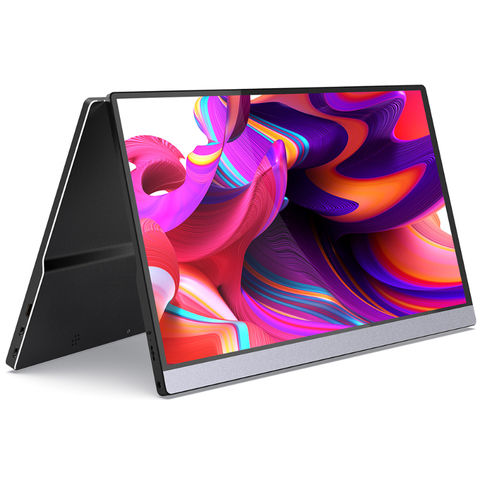
- Portable Dual-Screen Monitors
Teil 3. Kaufratgeber: So finden Sie den besten Laptop für Cricut
Wenn Sie den besten Laptop für Cricut suchen, sollten Sie verschiedene Faktoren berücksichtigen, um die richtige Wahl zu treffen. Hier finden Sie eine Kaufberatung, die Ihnen hilft, den besten Laptop für Ihre Cricut-Anforderungen zu finden:
1. Prozessor
Der Prozessor ist entscheidend für den reibungslosen Betrieb der Cricut-Software. Achten Sie auf Laptops mit Intel Core i5-, i7-, i9- oder AMD Ryzen-Prozessoren. Diese Prozessoren bieten ausreichend Leistung für die Anforderungen der Cricut-Software und anderer Designanwendungen.
2. RAM
Wählen Sie einen Laptop mit mindestens 8 GB RAM, empfohlen werden jedoch 16 GB oder mehr. Mehr RAM ermöglicht reibungsloseres Multitasking und verbessert die Leistung ressourcenintensiver Designanwendungen.
3. Speicher
Entscheiden Sie sich für einen Laptop mit einem Solid-State-Laufwerk (SSD) anstelle einer herkömmlichen Festplatte. SSDs ermöglichen schnelleren Datenzugriff und kürzere Ladezeiten von Anwendungen, was Ihr Cricut-Erlebnis verbessert. Achten Sie auf Laptops mit ausreichend Speicherplatz, z. B. 256 GB oder mehr, für Ihre Designprojekte und andere Dateien.
4. Grafik
Für Cricut-Software ist zwar keine dedizierte Grafikkarte erforderlich, für die meisten Designarbeiten sollte jedoch ein Laptop mit integrierter Grafik ausreichen. Wenn Sie jedoch anspruchsvolle Grafikdesign- oder 3D-Arbeiten planen, sollten Sie einen Laptop mit dedizierter Grafikkarte in Betracht ziehen.
5. Display
Ein hochauflösendes Display ist für die präzise Visualisierung Ihrer Designs unerlässlich. Achten Sie auf Laptops mit einer Mindestauflösung von 1920 x 1080 (Full HD). Achten Sie außerdem auf Displays mit guter Farbgenauigkeit, um eine präzise Farbdarstellung Ihrer Designs zu gewährleisten.
6. Touchscreen- und Stiftunterstützung
Ein Laptop mit Touchscreen bietet eine intuitive und interaktive Nutzung von Designanwendungen. Manche Cricut-Entwickler finden es hilfreich, einen digitalen Stift für präzise Designarbeiten zu verwenden. Wenn Ihnen das wichtig ist, suchen Sie nach Laptops mit Touchscreen-Funktion und Stiftunterstützung.
7. Akkulaufzeit
Cricut-Projekte können zeitaufwändig sein, daher ist eine gute Akkulaufzeit entscheidend, insbesondere wenn Sie unterwegs arbeiten. Suchen Sie nach Laptops mit einer langen Akkulaufzeit, idealerweise mindestens 8 Stunden oder mehr, um unterbrechungsfreies Basteln zu gewährleisten.
8. Tragbarkeit
Achten Sie auf Größe und Gewicht des Laptops, insbesondere wenn Sie ihn häufig tragen möchten. Entscheiden Sie sich für einen leichten und kompakten Laptop, der sich leicht transportieren lässt, insbesondere wenn Sie an Bastelworkshops oder -veranstaltungen teilnehmen.
9. Konnektivität und Anschlüsse
Achten Sie darauf, dass der Laptop über die erforderlichen Anschlüsse und Verbindungsmöglichkeiten für Ihre Cricut-Maschine verfügt, z. B. USB-Anschlüsse oder Bluetooth. Prüfen Sie, ob der Laptop über einen HDMI-Anschluss verfügt, wenn Sie ihn an einen externen Monitor anschließen möchten.
10. Budget
Berücksichtigen Sie abschließend Ihr Budget. Bestimmen Sie, wie viel Sie ausgeben möchten, und finden Sie einen Laptop mit den besten Spezifikationen und Funktionen innerhalb Ihres Budgets.
11. Bewertungen und Empfehlungen
Lesen Sie Bewertungen und holen Sie Empfehlungen von anderen Cricut-Herstellern oder vertrauenswürdigen Quellen ein, um Einblicke in die Leistung und Zuverlässigkeit bestimmter Laptop-Modelle für Cricut-Projekte zu erhalten.
Denken Sie daran, die Faktoren zu priorisieren, die für Ihre spezifischen Anforderungen am wichtigsten sind. Wenn Sie diese Faktoren berücksichtigen und sich die Zeit nehmen, verschiedene Laptop-Modelle zu recherchieren und zu vergleichen, können Sie den besten Laptop finden, der Ihr Cricut-Bastelerlebnis verbessert.
Das könnte Ihnen auch gefallen: Spezial-Laptops und Zubehör
- Laptops for Crafting
- Dropshipping Laptops
- Telehealth Laptops
- Revit Laptops
- Cricut Maker Laptops
- Small Business Laptops
- Laptops for Multiple Monitors
- Charging Laptop Batteries Externally
- Stylish Puffy Laptop Sleeves
- Western Laptop Bags
Teil 4. FAQ: Welche Laptops sind am besten mit Cricut kompatibel?
Welche Laptops eignen sich am besten für Cricut?
Bei der Auswahl eines Laptops für Cricut sind einige wichtige Faktoren zu beachten. Zuallererst benötigen Sie einen Laptop mit ausreichender Rechenleistung. So läuft Ihre Cricut-Software reibungslos und es kommt nicht zu Verzögerungen oder Einfrieren. Achten Sie auf Laptops mit mindestens einem Intel i5- oder AMD Ryzen 5-Prozessor, da diese ausreichend Leistung für Cricut-Aufgaben bieten.
Außerdem ist ausreichend RAM wichtig für Multitasking und die Bearbeitung großer Cricut-Projekte. Streben Sie mindestens 8 GB RAM an. Wenn Sie jedoch mit komplexen Designs arbeiten möchten, sollten Sie ein Upgrade auf 16 GB oder mehr in Betracht ziehen.
In Bezug auf den Speicher empfiehlt sich ein Laptop mit SSD (Solid State Drive) anstelle einer herkömmlichen HDD (Hard Disk Drive). SSDs bieten schnellere Lese- und Schreibgeschwindigkeiten, was die Gesamtleistung Ihrer Cricut-Software erheblich verbessern kann.
Eine dedizierte Grafikkarte ist für Cricut nicht unbedingt erforderlich, da die meisten Laptops über eine integrierte Grafik verfügen, die den Anforderungen der Software gerecht wird. Wenn Sie Ihren Laptop jedoch für andere grafikintensive Aufgaben wie Spiele oder Videobearbeitung nutzen möchten, lohnt sich die Investition in einen Laptop mit separater Grafikkarte.
Häufig für Cricut empfohlene Laptops sind beispielsweise das Dell XPS 15, das HP Envy x360 und die Lenovo ThinkPad-Serie. Es empfiehlt sich jedoch immer, vor dem Kauf die Systemanforderungen des von Ihnen verwendeten Cricut-Geräts zu prüfen und mit den Laptop-Spezifikationen zu vergleichen.
Im Allgemeinen sollte ein Laptop mit einem guten Prozessor, ausreichend RAM, SSD-Speicher und einer zuverlässigen Marke gut mit der Cricut-Software funktionieren.
Welchen Computertyp benötigen Sie für Cricut Design Space?
Für Cricut Design Space benötigen Sie einen Computer, der die erforderlichen Systemanforderungen erfüllt, damit die Software reibungslos läuft. Die spezifischen Anforderungen können je nach verwendeter Design Space-Version leicht variieren, aber hier sind die allgemeinen Richtlinien, die Sie befolgen sollten:
Zunächst sollte der Computer über ein kompatibles Betriebssystem verfügen. Aktuell ist Cricut Design Space mit Windows 8 oder höher und Mac OS X 10.13 oder höher kompatibel. Stellen Sie sicher, dass das Betriebssystem Ihres Computers diese Anforderungen erfüllt.
Zweitens benötigen Sie eine zuverlässige Internetverbindung, da Design Space hauptsächlich online betrieben wird. Für ein optimales Erlebnis wird eine Hochgeschwindigkeits-Internetverbindung empfohlen.
In Bezug auf die Hardware sollten Sie einen Computer mit einem Prozessor haben, der die Mindestanforderungen erfüllt oder übertrifft. Cricut empfiehlt einen Intel- oder AMD-Prozessor mit einer Geschwindigkeit von mindestens 2,4 GHz. Ebenso sind mindestens 4 GB RAM erforderlich, für eine reibungslosere Leistung werden jedoch 8 GB oder mehr empfohlen.
Ihr Computer sollte über freie USB-Anschlüsse für Ihre Cricut-Maschine verfügen. Darüber hinaus ist es wichtig zu beachten, dass Design Space eine grafikintensive Software ist. Daher ist ein Computer mit einer dedizierten Grafikkarte oder einer leistungsfähigen integrierten Grafiklösung von Vorteil, insbesondere bei der Arbeit mit komplexen Designs.
Stellen Sie abschließend sicher, dass Ihr Computer über die neueste Version eines kompatiblen Webbrowsers wie Google Chrome, Mozilla Firefox oder Safari verfügt.
Wenn Ihr Computer diese Anforderungen erfüllt, können Sie Cricut Design Space reibungslos nutzen.
Benötigen Sie einen speziellen Computer für Cricut?
Nein, Sie benötigen nicht unbedingt einen speziellen Computer. Sie benötigen jedoch einen Computer, der die Mindestsystemanforderungen für den reibungslosen Betrieb von Cricut Design Space oder anderer Cricut-Software erfüllt.
Cricut Design Space ist sowohl mit Windows- als auch mit Mac-Betriebssystemen kompatibel. Unter Windows ist es mit Windows 8 oder neueren Versionen kompatibel, während es unter Mac OS X 10.13 oder neuer unterstützt.
Daher sollte jeder moderne Computer mit diesen Betriebssystemen die Cricut-Software problemlos ausführen können.
In Bezug auf die Hardware benötigen Sie einen Computer mit einem guten Prozessor, vorzugsweise einen Intel- oder AMD-Prozessor mit einer Geschwindigkeit von mindestens 2,4 GHz. Der Computer sollte außerdem über mindestens 4 GB RAM verfügen, für eine bessere Leistung werden jedoch mindestens 8 GB oder mehr empfohlen.
Zusätzlich benötigen Sie eine Internetverbindung, um auf Cricut Design Space zuzugreifen, da es sich in erster Linie um eine Online-Anwendung handelt. Eine Hochgeschwindigkeits-Internetverbindung ist für ein reibungsloses Erlebnis von Vorteil.
Beachten Sie außerdem, dass Ihr Computer über freie USB-Anschlüsse verfügt, um Ihre Cricut-Maschine anzuschließen. Eine dedizierte Grafikkarte ist zwar keine Voraussetzung, kann aber von Vorteil sein, wenn Sie mit komplexen Designs arbeiten oder den Computer für andere grafikintensive Aufgaben nutzen möchten.
Sofern Ihr Computer die erforderlichen Systemanforderungen erfüllt, sollten Sie für Ihre Cricut-Projekte einen Standard-Laptop oder -Desktop-Computer verwenden können.
Kann ich ein Chromebook mit Cricut verwenden?
Ja, Sie können ein Chromebook für Cricut verwenden, allerdings mit einigen Einschränkungen. Cricut
Design Space ist als webbasierte Anwendung verfügbar und kann daher über einen kompatiblen Webbrowser auf einem Chromebook aufgerufen werden. Cricut unterstützt Design Space jedoch offiziell unter Windows und Mac, daher kann es bei der Verwendung eines Chromebooks zu Unterschieden und Einschränkungen kommen.
Eine Einschränkung bei der Verwendung eines Chromebooks für Cricut besteht darin, dass bestimmte Funktionen möglicherweise nicht verfügbar sind oder nicht so effizient arbeiten wie bei einem Windows- oder Mac-Computer. Chromebooks verfügen im Vergleich zu herkömmlichen Laptops über eine eingeschränkte Rechenleistung und Speicherkapazität, was die Leistung der Cricut-Software beeinträchtigen kann, insbesondere bei komplexen Designs oder großen Projekten.
Ein weiterer Aspekt ist das andere Dateisystem von Chromebooks im Vergleich zu Windows- oder Mac-Computern. Dies kann zu Kompatibilitätsproblemen beim Hochladen und Zugreifen auf Projektdateien in Cricut Design Space führen. Möglicherweise müssen Sie Dateien in ein kompatibles Format übertragen oder Cloud-Speicherlösungen nutzen, um diese Lücke zu schließen.
Trotz dieser Einschränkungen haben viele Nutzer Chromebooks erfolgreich mit Cricut für einfache Design- und Schneideaufgaben eingesetzt. Wenn Sie hauptsächlich an einfacheren Projekten arbeiten oder keine erweiterten Funktionen benötigen, kann ein Chromebook eine kostengünstige Option sein.
Um Cricut auf einem Chromebook zu verwenden, stellen Sie sicher, dass Ihr Chromebook über die neueste Betriebssystemversion verfügt und Sie über eine zuverlässige Internetverbindung verfügen. Greifen Sie über einen kompatiblen Webbrowser wie Google Chrome auf Design Space zu und folgen Sie den Anweisungen auf dem Bildschirm, um Ihre Cricut-Maschine einzurichten und anzuschließen.
Auch wenn die Verwendung eines Chromebooks für Cricut möglich ist, sollten Sie die Einschränkungen berücksichtigen und sicherstellen, dass es Ihren spezifischen Anforderungen und Bedürfnissen für Cricut-Projekte entspricht.
Kann ich meinen Cricut drahtlos mit meinem Laptop verbinden?
Ja, Sie können Ihre Cricut-Maschine in den meisten Fällen drahtlos mit Ihrem Laptop verbinden. Cricut-Maschinen wie der Explore Air 2 oder der Maker bieten drahtlose Funktionen, mit denen Sie die Maschine ohne physische USB-Verbindung verbinden und steuern können.
Um eine drahtlose Verbindung zwischen Ihrer Cricut-Maschine und Ihrem Laptop einzurichten, müssen Sie sicherstellen, dass beide Geräte mit demselben WLAN-Netzwerk verbunden sind.
Schalten Sie zunächst Ihre Cricut-Maschine ein und folgen Sie den Anweisungen auf dem Bildschirm, um sie mit dem WLAN zu verbinden. Dieser Vorgang kann je nach Modell Ihrer Cricut-Maschine leicht variieren, aber normalerweise navigieren Sie durch das Einstellungsmenü auf dem Display der Maschine.
Stellen Sie anschließend sicher, dass auf Ihrem Laptop die neueste Version von Cricut Design Space installiert ist. Starten Sie die Design Space-Software und melden Sie sich bei Ihrem Cricut-Konto an.
Klicken Sie in Design Space auf die Schaltfläche „Neues Projekt“, um ein neues Projekt zu starten oder ein bestehendes zu öffnen. Sobald Sie sich auf der Design-Leinwand befinden, klicken Sie auf die Schaltfläche „Erstellen“, um zur Vorschau der Schneidematte zu gelangen.
Design Space erkennt Ihre Cricut-Maschine im Vorschaubildschirm der Schneidematte, sofern sie mit demselben WLAN-Netzwerk verbunden ist. Klicken Sie auf das Maschinensymbol oder das Dropdown-Menü, um Ihre Maschine auszuwählen.
Nachdem Sie Ihre Maschine ausgewählt haben, können Sie das Material auf Ihre Cricut-Maschine laden und den Anweisungen auf dem Bildschirm folgen, um den Schneidevorgang abzuschließen.
Bitte beachten Sie, dass es bei der drahtlosen Verbindung zwischen Ihrer Cricut-Maschine und Ihrem Laptop gelegentlich zu Aussetzern oder Verbindungsproblemen kommen kann, insbesondere bei schwachem WLAN-Signal oder Störungen. Sollten Probleme auftreten, stellen Sie sicher, dass beide Geräte mit einem stabilen WLAN-Netzwerk verbunden sind, und starten Sie die Cricut-Maschine und die Design Space-Software neu.
Die drahtlose Verbindung ermöglicht eine bequeme und kabellose Steuerung Ihrer Cricut-Maschine und erleichtert die Arbeit an Projekten ohne Einschränkungen durch USB-Kabel.
Welche Hardwareanforderungen gelten für Cricut?
Um die Cricut-Software reibungslos auszuführen und optimale Leistung zu gewährleisten, sollte Ihr Computer die von Cricut empfohlenen Mindestanforderungen erfüllen.
Die wichtigsten Hardwareanforderungen für Cricut sind:
1. Prozessor: Cricut empfiehlt einen Intel- oder AMD-Prozessor mit einer Mindestgeschwindigkeit von 2,4 GHz. Ein schnellerer Prozessor bietet eine bessere Leistung und verarbeitet komplexe Designs effizienter.
2. RAM: Cricut benötigt mindestens 4 GB RAM, für reibungsloses Multitasking und die Bearbeitung größerer Projekte werden jedoch mindestens 8 GB oder mehr empfohlen. Mehr RAM ermöglicht eine schnellere Verarbeitung und verhindert Verzögerungen oder Einfrieren bei Cricut-Aufgaben.
3. Speicher: Cricut gibt zwar keine spezifischen Speicheranforderungen an, es wird jedoch generell empfohlen, ausreichend Speicherplatz für die Installation und Ausführung der Software sowie zum Speichern von Projektdateien bereitzustellen. Eine SSD (Solid State Drive) ist für schnellere Lese- und Schreibgeschwindigkeiten vorzuziehen, was die Gesamtleistung verbessern kann.
4. Grafik: Die Cricut-Software benötigt keine dedizierte Grafikkarte. Die meisten modernen Computer verfügen über eine integrierte Grafik, die die Anforderungen von Cricut erfüllt. Wenn Sie jedoch mit komplexen Designs arbeiten oder Ihren Computer für andere grafikintensive Aufgaben nutzen möchten, kann eine dedizierte Grafikkarte die Leistung verbessern.
5. USB-Anschlüsse: Ihr Computer sollte über freie USB-Anschlüsse für Ihre Cricut-Maschine verfügen. Diese Anschlüsse sind für die physische Verbindung zwischen Ihrem Computer und der Cricut-Maschine erforderlich.
6. Internetverbindung: Eine zuverlässige Internetverbindung ist für den Zugriff auf Cricut Design Space, eine primäre Online-Anwendung, unerlässlich. Eine Hochgeschwindigkeits-Internetverbindung gewährleistet reibungsloses Synchronisieren, Aktualisieren und Teilen von Projekten.
Bitte beachten Sie, dass diese Hardwareanforderungen je nach verwendeter Cricut-Maschine und Komplexität Ihrer Projekte leicht variieren können. Es wird stets empfohlen, die von Cricut für Ihr spezifisches Maschinenmodell angegebenen Systemanforderungen zu prüfen, um die Kompatibilität sicherzustellen.
Wenn Sie diese Hardwareanforderungen erfüllen oder übertreffen, stellen Sie sicher, dass Ihr Computer die Cricut-Software effizient ausführen und bei der Arbeit an Ihren Projekten optimale Leistung bietet.
Warum ist Cricut Design Space auf meinem Laptop so langsam?
Es kann mehrere Gründe dafür geben, dass Cricut Design Space auf Ihrem Laptop langsam läuft. Hier sind einige mögliche Gründe und Lösungsansätze:
1. Internetverbindung: Eine langsame oder instabile Internetverbindung kann die Leistung von Cricut Design Space beeinträchtigen, da die Anwendung stark auf Online-Synchronisierung und -Kommunikation angewiesen ist. Stellen Sie eine stabile und schnelle Internetverbindung sicher, um mögliche Verzögerungen zu minimieren. Starten Sie Ihren Router neu oder wenden Sie sich an Ihren Internetanbieter, falls das Problem weiterhin besteht.
2. Systemressourcen: Unzureichende Systemressourcen wie CPU (Central Processing Unit) und RAM (Random Access Memory) können dazu führen, dass Design Space langsam läuft. Schließen Sie alle nicht benötigten Anwendungen und Hintergrundprozesse, um Systemressourcen freizugeben. Erwägen Sie nach Möglichkeit ein Hardware-Upgrade Ihres Laptops, z. B. durch Erhöhen des Arbeitsspeichers.
3. Browserkompatibilität: Design Space funktioniert am besten mit den neuesten Versionen kompatibler Webbrowser wie Google Chrome, Mozilla Firefox oder Safari. Stellen Sie sicher, dass Sie einen aktuellen Browser verwenden, und leeren Sie Ihren Browser-Cache regelmäßig, um die Leistung zu optimieren. Sie können auch einen anderen Browser ausprobieren, um zu sehen, ob sich die Geschwindigkeit dadurch verbessert.
4. Designkomplexität: Wenn Sie mit großen oder komplexen Designs arbeiten, kann es zu Verzögerungen oder einer langsamen Darstellung in Design Space kommen. Vereinfachen oder zerlegen Sie komplexe Designs in kleinere Elemente, reduzieren Sie die Anzahl der Ebenen oder arbeiten Sie an Designs mit weniger Bildern, um die Leistung zu verbessern.
5. Software-Updates: Stellen Sie sicher, dass Sie die neueste Version von Cricut Design Space installiert haben. Suchen Sie regelmäßig nach verfügbaren Software-Updates und installieren Sie diese. Updates enthalten häufig Fehlerbehebungen und Leistungsverbesserungen, die die Gesamtgeschwindigkeit und Stabilität der Anwendung verbessern können.
6. Gerätekompatibilität: Möglicherweise erfüllen die Spezifikationen Ihres Laptops nicht die empfohlenen Anforderungen für eine optimale Leistung mit Design Space. Überprüfen Sie die von Cricut angegebenen Systemanforderungen und vergleichen Sie sie mit den Spezifikationen Ihres Laptops. Wenn Ihr Laptop die empfohlenen Spezifikationen nicht erfüllt, kann die Leistung beeinträchtigt sein.
Wenn das Problem trotz der oben genannten Lösungen weiterhin besteht, wenden Sie sich an den Cricut-Kundensupport, um weitere Unterstützung zu erhalten. Dieser kann Ihnen spezifische Schritte zur Fehlerbehebung basierend auf Ihrer individuellen Situation geben und Ihnen helfen, alle zugrunde liegenden Probleme zu lösen, die die Langsamkeit verursachen.
Welche Spezifikationen sollte der beste Computer für Cricut Design Space haben?
Die empfohlenen Computerspezifikationen für optimale Leistung mit Cricut Design Space lauten wie folgt:
1. Prozessor (CPU): Ein Intel- oder AMD-Prozessor mit einer empfohlenen Taktfrequenz von 2,8 GHz oder höher ist ideal. Wählen Sie Prozessoren mit mehreren Kernen für bessere Multitasking-Fähigkeiten.
2. RAM (Arbeitsspeicher): Cricut empfiehlt mindestens 8 GB RAM. Für eine reibungslosere Leistung, insbesondere bei der Arbeit mit größeren Designs oder beim Multitasking, sollten Sie jedoch ein Upgrade auf 16 GB oder mehr in Betracht ziehen.
3. Speicher: Cricut gibt zwar keine spezifischen Speicheranforderungen an, empfiehlt jedoch eine SSD (Solid State Drive) für schnellere Lese- und Schreibgeschwindigkeiten. SSDs verbessern die Gesamtleistung der Designsoftware erheblich und verkürzen die Ladezeiten.
4. Grafik: Die Software von Cricut benötigt keine dedizierte Grafikkarte. Integrierte Grafikfunktionen moderner Prozessoren reichen in der Regel für Cricut Design Space aus. Wenn Sie jedoch mit komplexen Designs arbeiten oder andere grafikintensive Aufgaben ausführen möchten, sollten Sie für eine verbesserte Leistung einen Laptop mit dedizierter Grafikkarte in Betracht ziehen.
5. Betriebssystem: Cricut Design Space ist kompatibel mit Windows 8 oder höher und Mac OS X 10.13 oder höher. Stellen Sie sicher, dass Ihr Computer eines dieser unterstützten Betriebssysteme verwendet.
6. Internetverbindung: Für den Zugriff auf Cricut Design Space ist eine zuverlässige und schnelle Internetverbindung erforderlich, da die Anwendung hauptsächlich online läuft.
Bitte beachten Sie, dass diese Angaben allgemeine Richtlinien für optimale Leistung sind. Je nach Komplexität Ihrer Designs und der von Ihnen verwendeten Cricut-Maschine können zusätzliche Ressourcen erforderlich sein. Überprüfen Sie stets die von Cricut angegebenen Systemanforderungen und vergleichen Sie diese mit den Spezifikationen des Computers, den Sie kaufen möchten.
Gängige Laptops, die diese Anforderungen erfüllen, sind beispielsweise die Dell XPS-Serie, die HP Envy-Serie und die Lenovo ThinkPad-Serie. Es gibt jedoch verschiedene andere Optionen auf dem Markt, die die erforderliche Leistung für Cricut Design Space bieten.
Cricut Design Space ist sowohl mit Windows- als auch mit macOS-Betriebssystemen kompatibel. Daher sollte jeder Laptop mit einem dieser Betriebssysteme mit Cricut Design Space kompatibel sein. Hier sind einige beliebte Laptops, die häufig mit Cricut-Maschinen verwendet werden:
1. MacBook Pro: Das MacBook Pro ist aufgrund seiner leistungsstarken Leistung und Kompatibilität mit Mac OS bei vielen Designern und Bastlern beliebt und somit ideal für die Verwendung von Cricut Design Space.
2. Dell XPS 13: Das Dell XPS 13 ist ein hoch angesehener Windows-Laptop, der für sein schlankes Design und seine hervorragende Leistung bekannt ist. Er bietet ausreichend Leistung für einen reibungslosen Betrieb von Cricut Design Space.
3. HP Spectre x360: Das HP Spectre x360 ist ein 2-in-1-Laptop, der die Funktionen eines Laptops und eines Tablets vereint. Es läuft unter Windows und wird von Künstlern und Bastlern aufgrund seiner Vielseitigkeit und Leistung geschätzt.
4. Microsoft Surface Pro 7: Das Microsoft Surface Pro 7 ist ein leichtes und tragbares 2-in-1-Gerät mit Windows. Es bietet Touchscreen-Unterstützung und eignet sich für das mobile Basteln mit Cricut-Maschinen.
5. Asus ZenBook UX305: Das Asus ZenBook UX305 ist eine preisgünstige Option und bietet solide Leistung für Cricut Design Space. Es läuft unter Windows und besticht durch sein elegantes Design.
Bitte überprüfen Sie die Systemanforderungen für Cricut Design Space, um die Kompatibilität mit Ihrem gewählten Laptop sicherzustellen.
Das könnte Ihnen auch gefallen: Laptops für spezielle Anforderungen